






















Товар
добавлен в корзину.
Способы переноса приложений и информации с iPhone на iPhone
Перенос приложений и данных с одного айфона на другой - задача, с которой сталкиваются практически все пользователи при покупке нового устройства или замене старого. Apple предлагает несколько способов переноса, каждый из которых имеет свои особенности, достоинства и ограничения. Важно выбрать метод, который максимально удобен и безопасен для ваших файлов, записи, настроек и приложений. В этой статье рассмотрим основные способы, как перенести всю необходимую информацию с айфона на айфон практически без потери данных.
Быстрое начало - прямой перенос между устройствами
Самый простой и эффективный метод переноса - функция «Быстрое начало». Положите оба устройства рядом, включите Bluetooth, убедитесь, что активны Wi-Fi и мобильный интернет. На старом смартфоне появится окно с предложением настроить новый Айфон через текущий аккаунт. Нажмите соответствующую кнопку и отсканируйте анимацию с экрана.
Далее система попросит ввести пароль от прежнего устройства. После подтверждения начнётся автоматический процесс передачи данных. Важно не разъединять устройства и дождаться окончания процедуры. В зависимости от объёма информации перенос занимает от нескольких минут до часа. Этот способ удобен тем, что позволяет перенести практически всё содержимое без создания промежуточной копии.

Перенос через iCloud
Если устройства находятся не рядом, можно использовать облачный сервис iCloud. Сначала необходимо создать актуальную резервную копию. Для этого откройте настройки, перейдите в меню Apple ID и выберите iCloud. Нажмите «Создать копию» и дождитесь завершения загрузки. На новом айфоне выберите пункт «Восстановление из копии iCloud» и войдите в свой аккаунт. После выбора нужного архива начнётся загрузка программ и данных. Значки появятся сразу, а сами программы будут постепенно скачиваться из App Store. Такой вариант особенно удобен, если под рукой нет компьютера или отсутствует возможность физического присутствия двух смартфонов рядом.

Локальная копия через iTunes или Finder
При слабом интернете рекомендуется создать резервную копию айфона на компьютере.
Подключите свой айфон к ПК через кабель и запустите iTunes (или Finder в последних версиях macOS). В разделе управления устройством выберите пункт создания резервной копии. При необходимости установите код шифрования для сохранения паролей и данных. После этого подключите другой смартфон и нажмите «Восстановить из копии». Такой способ часто работает быстрее облачного и подходит для больших объёмов данных. Важно убедиться, что установлена последняя версия системы. После завершения вы сможете пользоваться устройством без повторной настройки.

Частичный перенос и сторонние программы
Иногда требуется перенести не всё, а только отдельные сообщения, фото или видео. В этом случае можно применить сторонние решения, например, софт imazing. Программа позволяет выбрать нужный раздел и выполнить экспорт вручную, а также дает возможность перенести приложения, которые официально уже не доступны в App Store. Это важно, когда память устройства ограничена.
Однако перед использованием подобных инструментов стоит проверить их совместимость и отзывы. Авторы официальных инструкций рекомендуют стандартные методы, поскольку они минимизируют риск проблем. В любом случае перед началом процедуры обязательно убедитесь, что создана актуальная копия.
Возможные ошибки и полезные советы
Если перенос прерывается, проверьте подключение к Wi-Fi и уровень заряда батареи. Иногда помогает перезагрузка устройств и повторный запуск процесса. При ошибке входа в аккаунт убедитесь, что пароль введён верно и активен интернет.
Важно помнить, что не все ранее купленные приложения можно заново скачать из App Store, поэтому избегайте их удаления. Правильно выполненный перенос позволяет без лишних сложностей начать работу на новом айфоне и сохранить всю ценную информацию.
Сделайте свою покупку ещё выгоднее
Промокод на скидку − 1000 ₽ за регистрацию в программе лояльности
Получить промокод
Техника по лучшим ценам – порадуйте себя и близких


Как к нам проехать?
Как к нам проехать?
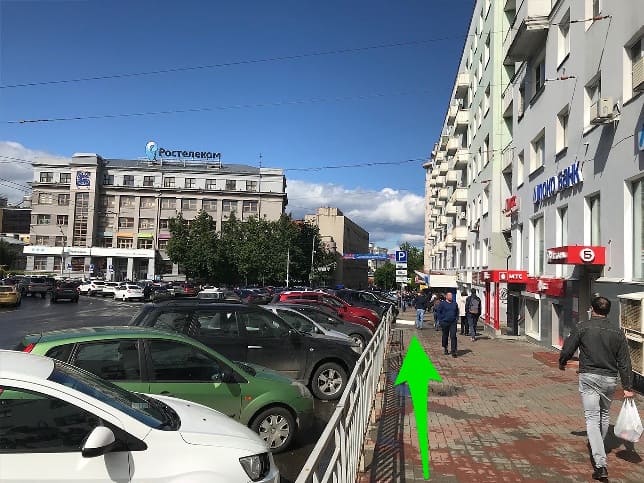
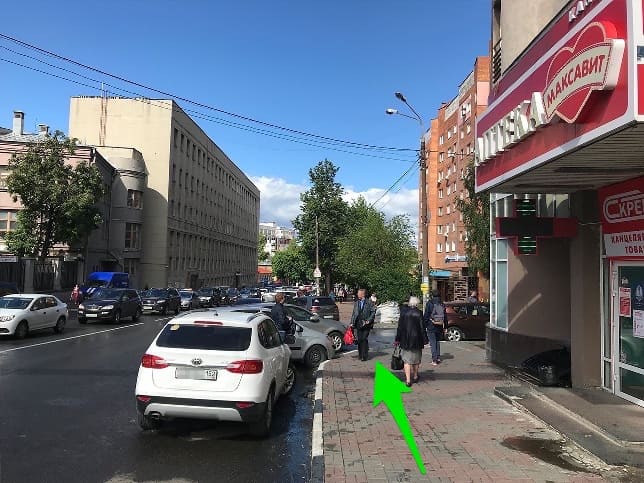
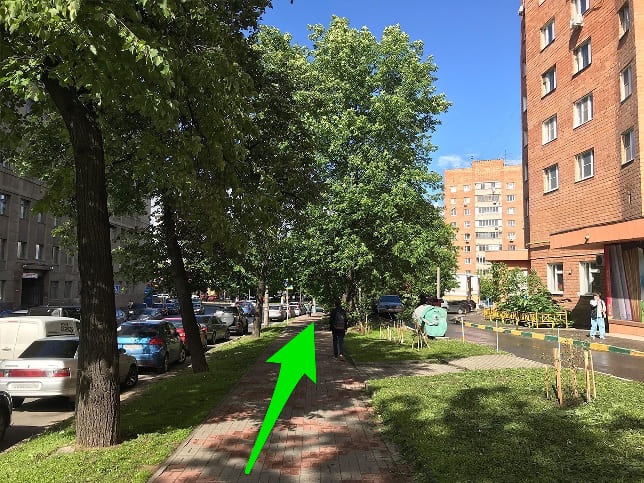
Адрес: Нижний Новгород, ул. Звездинка, дом 7. Вход со стороны сквера в начале дома, первый этаж.
Режим работы: Ежедневно с 09:00 до 21:00 без обеда и выходных
На общественном транспорте
Остановка общественного транспорта «Площадь Максима Горького»
- Автобусы: 1, 5, 16, 26, 30, 40, 41, 43, 45, 64, 68
- Троллейбусы: 31
- Маршрутки: 4, 18, 29, 34, 37, 47, 50, 57, 60, 69, 74, 85, 97, 98
Метро: «Горьковская». Поднимитесь на сторону площади Максима Горького (вход №1) и двигайтесь 4 минуты пешком в сторону Звездинского сквера мимо Ростелекома (дорогу переходить не нужно).
На автомобиле
С площади Максима Горького съезжайте с кольца перед Ростелекомом и двигайтесь в сторону Газпрома. Вам нужен первый многоэтажный красный кирпичный дом в начале сквера.
Вокруг Звездинского сквера действует бесплатная парковка. Платная парковка расположена перед McDonalds на площади.
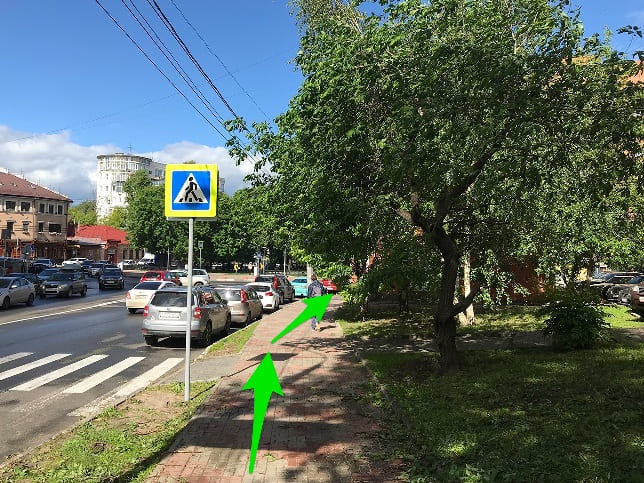
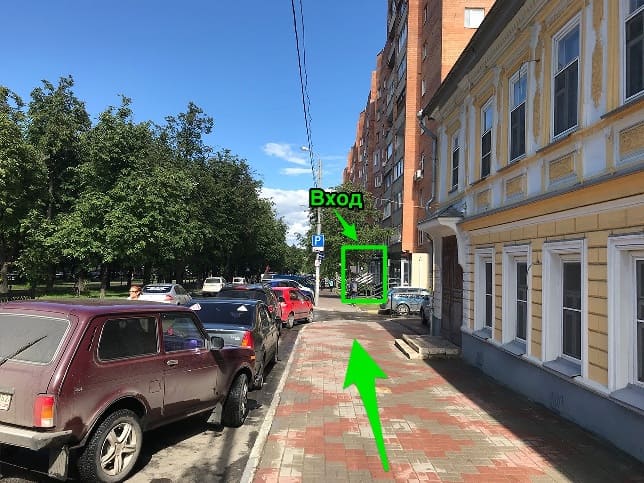
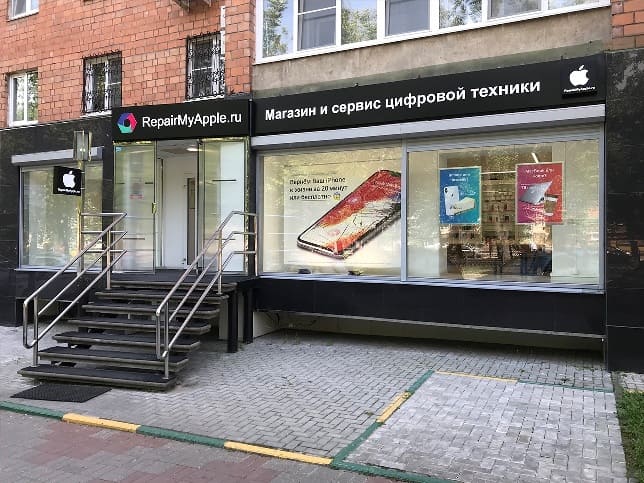
Как к нам проехать?
Как к нам проехать?
Как к нам проехать?
Как к нам проехать?
Написать отзыв
Оставьте свой отзыв о товаре и получите кэшбек 100 ₽ на баланс своего телефона
Правила оформления отзывов и вопросов
В отзывах и вопросах должна содержаться информация только о товаре.
Отзывы можно оставить только на заказанный и полученный покупателем товар.
К одному товару покупатель может оставить не более одного отзыва.
К публикации не допускаются следующие отзывы и вопросы:
- Указывающие на покупку данного товара в других магазинах
- Содержащие любые контактные данные (номера телефонов, адреса, email, ссылки на сторонние сайты)
- С ненормативной лексикой, оскорбляющие достоинство других покупателей или магазина
- С обилием символов в верхнем регистре (заглавных букв)
Вопросы публикуются лишь после того, как на них получен ответ.
Мы оставляем за собой право редактировать или не публиковать отзыв и вопрос, который не соответствует установленным правилам!