





















Товар
добавлен в корзину.
Способы раздачи интернета с iPhone
Сегодняшний айфон - уже не просто трубка для звонков. В дороге, на даче или при отключении домашнего интернета он легко превращается в портативный хаб, позволяя выходить в сеть с ноутбука, планшета или даже другого смартфона. Данная функция, которую в Apple назвали «Режим модема», - настоящий спасатель в командировках и путешествиях. Но после известных событий многие владельцы в России обнаружили, что знакомый пункт меню пропал или действует с перебоями. На деле возможность поделиться своим мобильным трафиком осталась. Просто теперь её нужно активировать вручную и прописывать параметры самому. Причина - устройства, начиная с iPhone 14, больше не получают профили оператора из сети автоматически.
Разберём все способы раздачи интернета с iPhone, типичные проблемы и их устранение, чтобы вы всегда оставались на связи.
Как вручную настроить «Режим модема»
Приведённая инструкция универсальна для всех поддерживаемых версий iOS. Первое, с чем сталкивается пользователь: функционал раздела «Режим модема» целиком исчез из настроек. Чтобы он появился, требуется выполнить одно обязательное условие - прописать APN (точка доступа) своего сетевого оператора. Это ключевой шаг, без которого раздать интернет с айфона не получится ни одним из способов.
Действуйте по этой пошаговой инструкции:
- Откройте приложение «Настройки» на вашем iPhone.
- Раздел «Сотовая связь» - тапните по той SIM-карте или eSIM, которая станет раздавать интернет.
- Выберите пункт «Сотовая сеть передачи данных» - здесь хранятся все сетевые параметры.
- Прокрутите экран до пункта «Режим модема». В строке APN пропишите специальный код вашего оператора. Логин и пароль чаще всего не нужны.
Когда поля заполнены, просто вернитесь назад. Система сохранит изменения автоматически. Теперь, если снова зайти в «Сотовая связь», вы увидите, что долгожданный пункт «Режим модема» активирован. Подключение готово, и можно выбирать удобный вариант раздачи.

Способ 1: Wi-Fi раздача интернета
Это востребованный и простой метод. Он даёт возможность подключить к вашему iPhone до 10 гаджетов (ноутбуков, планшетов, других телефонов) без проводов. Радиус действия обычно 10–15 метров, а скорости хватит для видео, игр и веб-сёрфинга.
Чтобы начать раздачу, сделайте несколько простых действий:
- Зайдите в «Настройки» → «Режим модема».
- Активируйте тумблер «Разрешать другим».
- На этом же экране вы увидите пароль от вашей сети Wi-Fi. По умолчанию он сложный, но вы можете создать свой - просто тапните по строке «Пароль Wi-Fi» и измените его.

После этого на любом другом устройстве (например, ноутбуке на Windows или MacOS) включите Wi-Fi, найдите в списке доступных сетей вашу точку. Её название совпадает с именем айфона (например, «iPhone 16 Pro»). Выберите её, введите пароль, и интернет заработает. Важно: интенсивная раздача быстро расходует батарею, поэтому после использования режим лучше отключить.
Способ 2: Подключение через USB-кабель
Если вам нужна максимальная стабильность, высокая скорость и одновременно подзарядка iPhone - выбирайте кабель. Этот метод идеален для подключения к компьютеру. Плюс: о расходе батареи можно забыть - устройство питается от USB-порта.
- Подключите USB-кабель от iPhone к ПК.
- На запрос: «Доверять этому компьютеру?», ответьте положительно.
- На айфоне «Настройки» → «Режим модема» → ползунок «Разрешать другим».
- Дождитесь окончания установка драйверов.
- После этого в списке сетевых подключений Windows появится новое интернет-соединение. Если этого не случилось, убедитесь, что на ПК установлена актуальная версия iTunes - она содержит все службы и драйверы.
Способ 3: Соединение через Bluetooth
Bluetooth - альтернативный вариант, который обычно применяют для экономии заряда, когда не нужна высокая пропускная способность, либо если Wi-Fi по каким-то причинам недоступен. Однако учитывайте: скорость передачи через Bluetooth заметно ниже, чем по Wi-Fi или USB.
Чтобы подключиться к iPhone по Bluetooth с ноутбука, выполните следующие шаги:
- На айфоне: включите Bluetooth через «Настройки» или Пункт управления.
- На компьютере: Bluetooth, запустите поиск новых устройств, выберите ваш iPhone для сопряжения. На обоих устройствах появится цифровой код - подтвердите его.
- После успешного сопряжения вернитесь на iPhone в «Настройки» → «Режим модема» и сделайте активной опцию «Разрешать другим».
- На ПК выбирайте iPhone в списке Bluetooth-устройств и тапайте «Подключиться через точку доступа» (Connect to Personal Hot spot). После этого доступ к интернету станет активным.

Надеемся, этот обзор был максимально полным и полезным. А предложенные решения помогут справиться с любой ситуацией.
Сделайте свою покупку ещё выгоднее
Промокод на скидку − 1000 ₽ за регистрацию в программе лояльности
Получить промокод
Техника по лучшим ценам – порадуйте себя и близких


🔥Получите персональную цену в Telegram

2 года гарантии на все гаджеты

Каждое устройство проходит проверку по 23 пунктам

4000+ положительных отзывов от Клиентов
🔥 Гарантируем лучшую цену !
Снизим, если найдете дешевле
2 года гарантии на все гаджеты
Каждое устройство проходит проверку по 23 пунктам
4000+ положительных отзывов от Клиентов
Как к нам проехать?
Как к нам проехать?
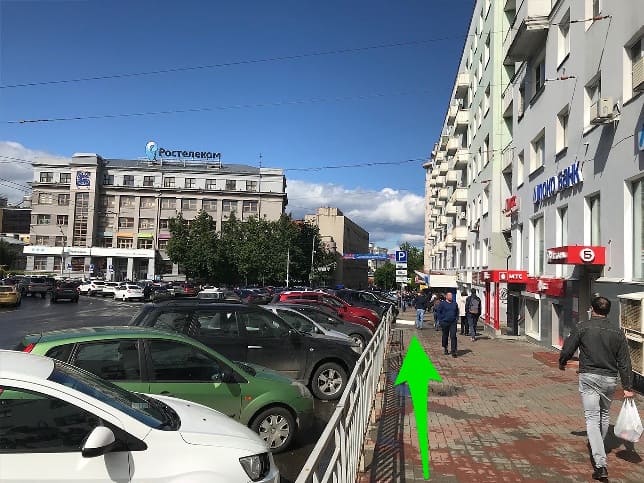
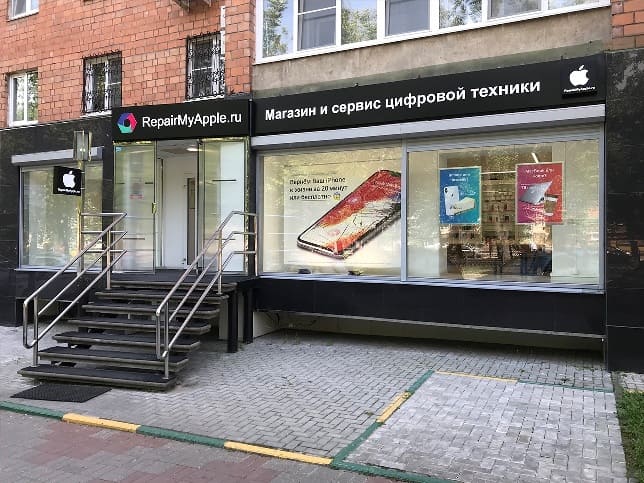
Адрес: Нижний Новгород, ул. Звездинка, дом 7. Вход со стороны сквера в начале дома, первый этаж.
Режим работы: Ежедневно с 09:00 до 21:00 без обеда и выходных
На общественном транспорте
Остановка общественного транспорта «Площадь Максима Горького»
- Автобусы: 1, 5, 16, 26, 30, 40, 41, 43, 45, 64, 68
- Троллейбусы: 31
- Маршрутки: 4, 18, 29, 34, 37, 47, 50, 57, 60, 69, 74, 85, 97, 98
Метро: «Горьковская». Поднимитесь на сторону площади Максима Горького (вход №1) и двигайтесь 4 минуты пешком в сторону Звездинского сквера мимо Ростелекома (дорогу переходить не нужно).
На автомобиле
С площади Максима Горького съезжайте с кольца перед Ростелекомом и двигайтесь в сторону Газпрома. Вам нужен первый многоэтажный красный кирпичный дом в начале сквера.
Вокруг Звездинского сквера действует бесплатная парковка. Платная парковка расположена перед McDonalds на площади.
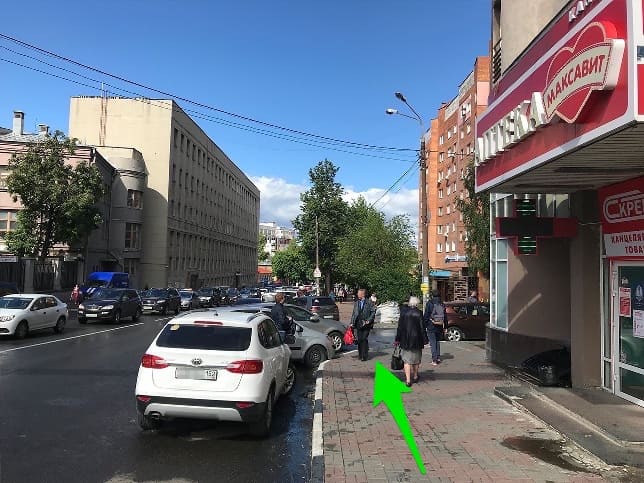
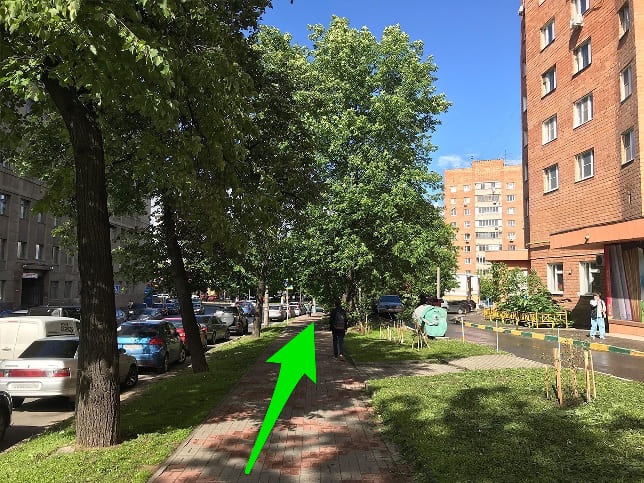
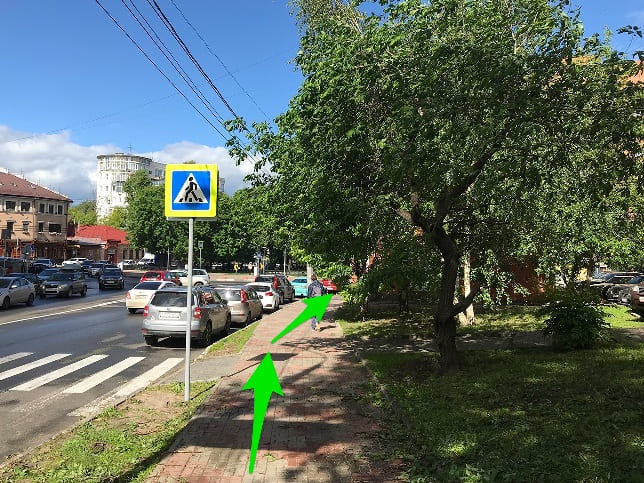
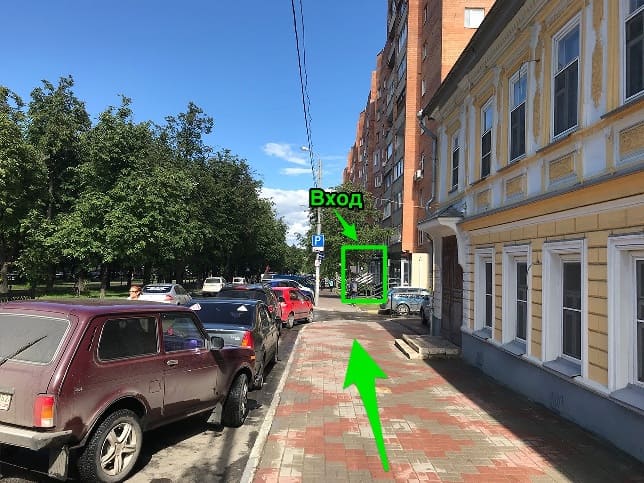
Как к нам проехать?
Как к нам проехать?
Как к нам проехать?
Как к нам проехать?
Выбор города
Сделайте заказ на сайте или по телефону
🔥 Получите скидку 1000 ₽ в Telegram
Гарантия лучшей цены

3 года гарантии на продукты Apple
4000+ положительных отзывов от Клиентов
 В Сплит: 0 ₽ × 4 платежа
Без проверки кредитной истории
Гарантия лучшей цены
3 года гарантии на продукты Apple
4000+ положительных отзывов от Клиентов
В рассрочку: 0 ₽/месОдобряемость 87%
Гарантия лучшей цены
3 года гарантии на продукты Apple
4000+ положительных отзывов от Клиентов
🔥Получите консультацию за 90 секунд
Узнайте о наличии, цветах и способах оплаты
Гарантия лучшей цены
3 года гарантии на продукты Apple
4000+ положительных отзывов от Клиентов
🔥Оформите заказ за 60 секунд
Получите наушники в подарок
Гарантия лучшей цены
3 года гарантии на продукты Apple
4000+ положительных отзывов от Клиентов
🔥 Гарантируем лучшую цену!
Снизим цену, если найдёте дешевле
Гарантия лучшей цены
3 года гарантии на продукты Apple
4000+ положительных отзывов от Клиентов
Узнайте состояние устройства
2 года гарантии на все гаджеты
Каждое устройство проходит проверку по 23 пунктам
4000+ положительных отзывов от Клиентов
Получите персональную цену
- Выгодный обмен Вашего старого смартфона на новый. Доплата в рассрочку
- Оплата после проверки
- Гарантия сервисного обслуживания 2 года
Получите персональную цену
- Выгодный обмен Вашего старого смартфона на новый. Доплата в рассрочку
- Оплата после проверки
- Официальная гарантия от Apple
Написать отзыв
Оставьте свой отзыв о товаре и получите кэшбек 100 ₽ на баланс своего телефона
Правила оформления отзывов и вопросов
В отзывах и вопросах должна содержаться информация только о товаре.
Отзывы можно оставить только на заказанный и полученный покупателем товар.
К одному товару покупатель может оставить не более одного отзыва.
К публикации не допускаются следующие отзывы и вопросы:
- Указывающие на покупку данного товара в других магазинах
- Содержащие любые контактные данные (номера телефонов, адреса, email, ссылки на сторонние сайты)
- С ненормативной лексикой, оскорбляющие достоинство других покупателей или магазина
- С обилием символов в верхнем регистре (заглавных букв)
Вопросы публикуются лишь после того, как на них получен ответ.
Мы оставляем за собой право редактировать или не публиковать отзыв и вопрос, который не соответствует установленным правилам!