





















Товар
добавлен в корзину.
Рабочие способы переноса данных с iPhone на Android
Переход с одной мобильной платформы на другую всегда вызывает вопросы. Особенно когда речь идет о миграции с iPhone на Android: разные экосистемы, способы синхронизации. Но пугаться не стоит- современные технологии позволяют перенести практически всё: от контактов до истории переписок. Главное - выбрать подходящий метод и следовать четкому алгоритму.
Пользователей чаще всего волнуют фотографии, видео, заметки, сообщения и календари. Хорошая новость: доступны несколько способов, и некоторые из них работают вообще без кабеля и компьютера. Оба устройства должны быть заряжены, а беспроводной интернет стабилен. Также рекомендуем заранее убедиться, что на новом Android достаточно свободного места, иначе система предложит очистить хранилище.

Способ 1: Официальный инструмент Google — «Android Switch»
Самый надежный и простой способ переноса - использовать фирменное приложение от Google, которое так и называется «Android Switch» (в русскоязычной версии - «Переключение на Android». Оно бесплатно доступно в App Store, совместимо с iPhone на iOS 15.0 и новее и не требует USB-кабель. Приложение позволяет скопировать контакты, фотографии, видео, события календаря, а также помогает грамотно отключить iMessage.
Пошаговая инструкция:
- На новом устройстве Android запустите начальную настройку. Когда дойдете до этапа «Копирование данных», выберите вариант «С iPhone или iPad».
- На старом iPhone скачайте и откройте приложение «Android Switch».
- На экране iPhone появится QR-код. Нажмите «Далее» на Android, чтобы отсканировать этот код с помощью камеры - так оба устройства соединятся по Wi-Fi.
- Выберите нужные типы данных: контакты, фотографии, календари, и даже настройки системы.
- Затем нажмите «Копировать» и дождитесь окончания процесса. Время зависит от объема информации - на 50 ГБ может уйти 20–30 минут.

Важно: данный метод подходит для любых брендов Android, кроме Samsung - у них есть свой продвинутый инструмент. Также учитывайте, что приложения с iPhone перенести напрямую не получится - их нужно будет загрузить заново из Google Play.
Однако список установленных программ система сохранит и предложит скачать аналоги.
Способ 2: Облачная синхронизация через Google Диск и Google Фото
Если на iPhone много медиафайлов и вы не хотите зависеть от беспроводной скорости передачи, используйте облачное хранилище. Google предоставляет 15 ГБ бесплатного места на диск, куда можно загрузить фотографии, видео, документы и даже резервное копии контактов. Этот метод особенно удобен, если вы планируете переход постепенно, не в один день.
Как это сделать:
- На iPhone скачать приложение Google Фото и войдите в свою учетную запись Google (или создайте новую).
- Включите опцию «Резервное копирование и синхронизация» в настройках приложения. Выберите качество загрузки: «Высокое качество» (сжатие) или «Оригинал» (занимает место на диске).
- Дождитесь, пока все фотографии и видео загрузятся в облако. Этот процесс может занять несколько часов, лучше делать это дома по Wi-Fi.
- Для контактов и календаря: зайдите в «Настройки» iPhone → аккаунт → «Добавить учетную запись» → Google. Введите свои данные и включите синхронизацию для контактов и календаря.
- На новом Android достаточно войти в тот же аккаунт Google - все файлы и контакты автоматически появятся на устройстве.
Плюс этого способа - безопасный и автоматически обновляемый архив файлов, который останется у вас даже при смене телефона в будущем. Минус - некоторые типы данных, такие как сообщения и заметки, через Google Drive не перенести.
Способ 3: Перенос данных через компьютер (iTunes + сторонние программы)
Для тех, кто хочет максимального контроля и не доверяет облачным сервисам, подойдет классический способ с использованием ПК или Mac. Windows и USB-кабель - ваши главные помощники. Суть метода: сначала создать резервную копию iPhone через iTunes (или Finder на Mac), затем извлечь из бэкапа нужные файлы и вручную скопировать их на Android. Это дольше, но позволяет перенести даже заметки и историю звонков.
Пошаговая инструкция:
- Подключите iPhone к компьютеру с помощью кабеля. Запустите iTunes или Finder.
- Выберите свое устройство и нажмите «Создать резервную копию». Убедитесь, что копия создается на компьютере, а не в iCloud.
- После завершения найдите папку с бэкапом (путь зависит от ОС). Используйте сторонние утилиты, например, iMazing, чтобы открыть бэкап и извлечь контакты, сообщения, фотографии.
- Скопируйте извлеченные файлы на Android: подключите его к тому же компьютеру, откройте его как обычный диск и перенесите фотографии, видео, документы.
- Контакты и календари можно импортировать через Google Contacts (веб-версия) или скопировать в формате vCard.
Этот вариант подходит тем, у кого очень большой объем данных или кто хочет сохранить заметки и сообщения. Однако он требует больше времени и навыков.

Способ 4: Samsung Smart Switch
Если ваш новый Android - смартфон Samsung, то лучшего метода, чем Samsung Smart Switch, не найти. Это фирменное приложение от Samsung, которое поддерживает перенос практически всех типов данных: контакты, фотографии, видео, музыку, сообщения, заметки, календари, настройки системы, обои, а также приложения (их система найдет аналоги в Galaxy Store).

Как пользоваться:
- На новом Samsung запустите процесс начальной настройки. Когда появится вопрос о переносе данных, выберите Smart Switch.
- На старом iPhone скачать приложение Smart Switch из App Store.
- Соедините оба устройства через Wi-Fi или USB.
- Выберите нужные типы файлы и нажмите «Перенести». Процесс может занять от 10 минут до часа в зависимости от объема.
- После завершения на новом Samsung окажется практически такая же среда, как на iPhone - с сохранением расположения иконок и настроек.
Важно: Smart Switch работает только на устройствах Samsung и не подходит для других брендов. Зато для владельцев Galaxy - это самый удобный и полный способ миграции.
Что делать с iCloud и Apple ID после перехода
После того как вы перенесли данные, не забудьте корректно завершить работу с экосистемой Apple. Во-первых, отключите iMessage и FaceTime на iPhone, иначе сообщения от друзей, использующих iPhone, продолжат уходить на старый аккаунт, и вы их не получите на новом Android. Во-вторых, отвяжите учетную запись Apple ID от устройства: зайдите в «Настройки» → «Apple ID» → «Выйти». Это позволит новому владельцу активировать телефон. Также рекомендуем создать резервное копии iCloud на случай, если что-то пойдет не так.
Новейшие решения 2026 года: eSIM и перенос паролей
Свежие новости из мира технологий гласят: начиная с версии Android 17 и iOS 26.3, процесс перехода станет еще проще. Apple и Google совместно внедрили возможность переносить не только файлы, но и eSIM, а также сохраненные пароли от сайтов и приложений. Это означает, что при сканировании QR-кода через камеру iPhone система предложит передать на новый Android номер телефона, учетную запись электронной почты и даже беспроводной сети Wi-Fi, к которым вы были подключены.
Как это работает:
- Обновите iPhone до iOS 26.3 и Android до версии 17.
- В настройках iPhone зайдите в «Основные» → «Перенос или сброс» → «Перенести на Android».
- Отсканируйте QR-код на новом устройстве, подтвердите передачу eSIM двойным нажатием боковой кнопки.
- Все ваши данные, включая заметки, историю вызовов и сообщения WhatsApp, передадутся автоматически.
Эта технология уже тестируется на устройствах Samsung Galaxy Z Fold 8 и Pixel 11 Pro, а к концу 2026 года станет доступна для всех Android-смартфонов.
Перенести данные с iPhone на Android — задача решаемая, и чем больше способов вы знаете, тем легче выбрать оптимальный под свой случай.
Сделайте свою покупку ещё выгоднее
Промокод на скидку − 1000 ₽ за регистрацию в программе лояльности
Получить промокод
Техника по лучшим ценам – порадуйте себя и близких


Как к нам проехать?
Как к нам проехать?
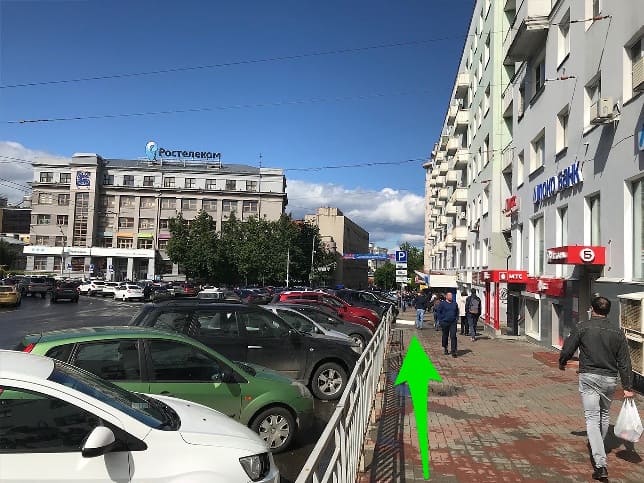
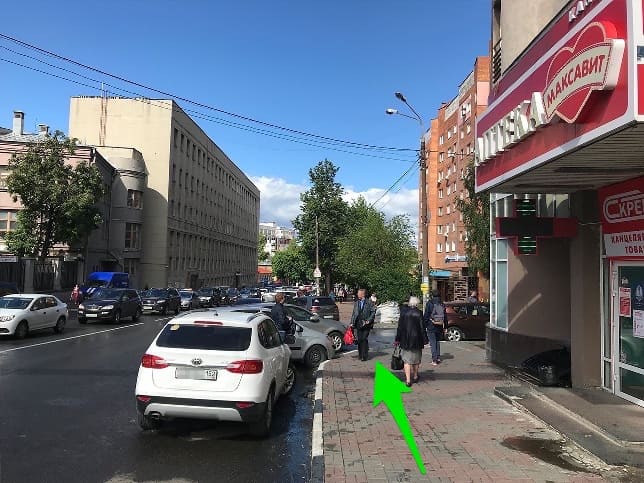
Адрес: Нижний Новгород, ул. Звездинка, дом 7. Вход со стороны сквера в начале дома, первый этаж.
Режим работы: Ежедневно с 09:00 до 21:00 без обеда и выходных
На общественном транспорте
Остановка общественного транспорта «Площадь Максима Горького»
- Автобусы: 1, 5, 16, 26, 30, 40, 41, 43, 45, 64, 68
- Троллейбусы: 31
- Маршрутки: 4, 18, 29, 34, 37, 47, 50, 57, 60, 69, 74, 85, 97, 98
Метро: «Горьковская». Поднимитесь на сторону площади Максима Горького (вход №1) и двигайтесь 4 минуты пешком в сторону Звездинского сквера мимо Ростелекома (дорогу переходить не нужно).
На автомобиле
С площади Максима Горького съезжайте с кольца перед Ростелекомом и двигайтесь в сторону Газпрома. Вам нужен первый многоэтажный красный кирпичный дом в начале сквера.
Вокруг Звездинского сквера действует бесплатная парковка. Платная парковка расположена перед McDonalds на площади.
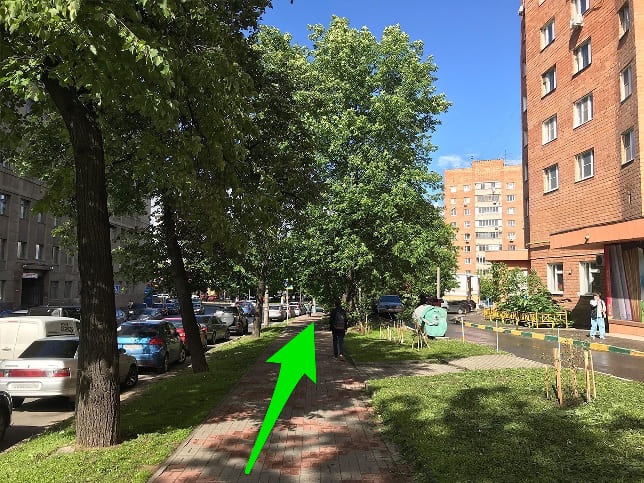
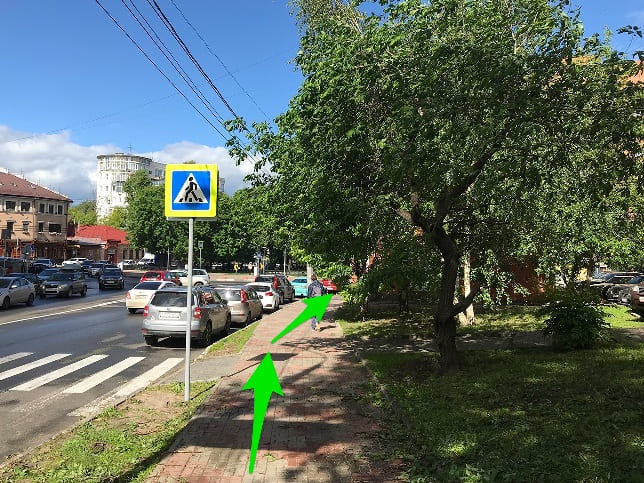
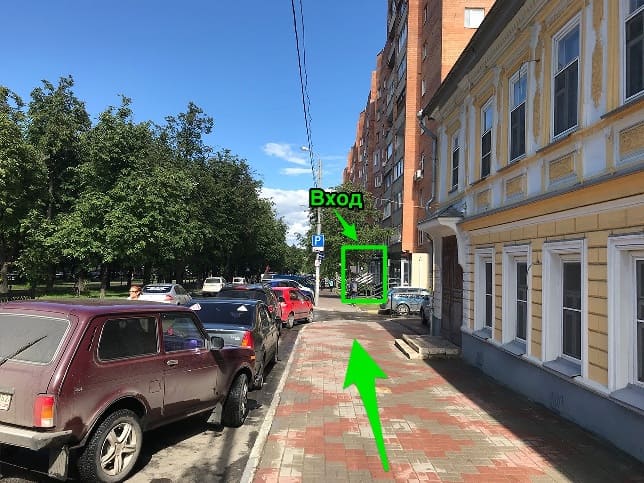
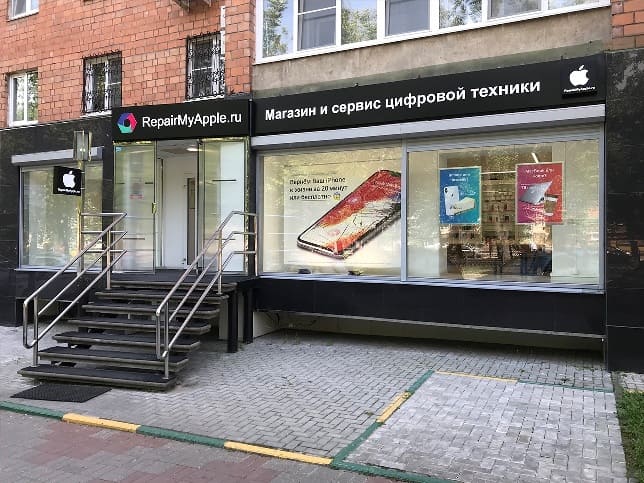
Как к нам проехать?
Как к нам проехать?
Как к нам проехать?
Как к нам проехать?
Написать отзыв
Оставьте свой отзыв о товаре и получите кэшбек 100 ₽ на баланс своего телефона
Правила оформления отзывов и вопросов
В отзывах и вопросах должна содержаться информация только о товаре.
Отзывы можно оставить только на заказанный и полученный покупателем товар.
К одному товару покупатель может оставить не более одного отзыва.
К публикации не допускаются следующие отзывы и вопросы:
- Указывающие на покупку данного товара в других магазинах
- Содержащие любые контактные данные (номера телефонов, адреса, email, ссылки на сторонние сайты)
- С ненормативной лексикой, оскорбляющие достоинство других покупателей или магазина
- С обилием символов в верхнем регистре (заглавных букв)
Вопросы публикуются лишь после того, как на них получен ответ.
Мы оставляем за собой право редактировать или не публиковать отзыв и вопрос, который не соответствует установленным правилам!