






















Товар
добавлен в корзину.
Рабочие способы переноса фото и видео с iPhone на ноутбук и ПК
Рано или поздно любой владелец айфона обнаруживает, что встроенная память заканчивается. Самое разумное в такой ситуации - освободить место, переправив снимки и ролики на стационарный компьютер или ноутбук.
Казалось бы, что тут сложного? Однако на деле у пользователя рождается масса вопросов: куда пропадают снимки после синхронизации, как переслать контент без ухудшения качества и почему ПК упорно не замечает подключенный телефон?
Из статьи вы узнаете, как оперативно и без потерь скопировать свои медиа на Windows или Mac, а также поймёте, какой из способов оптимально подходит для ваших сценариев.
Важные моменты перед началом работы
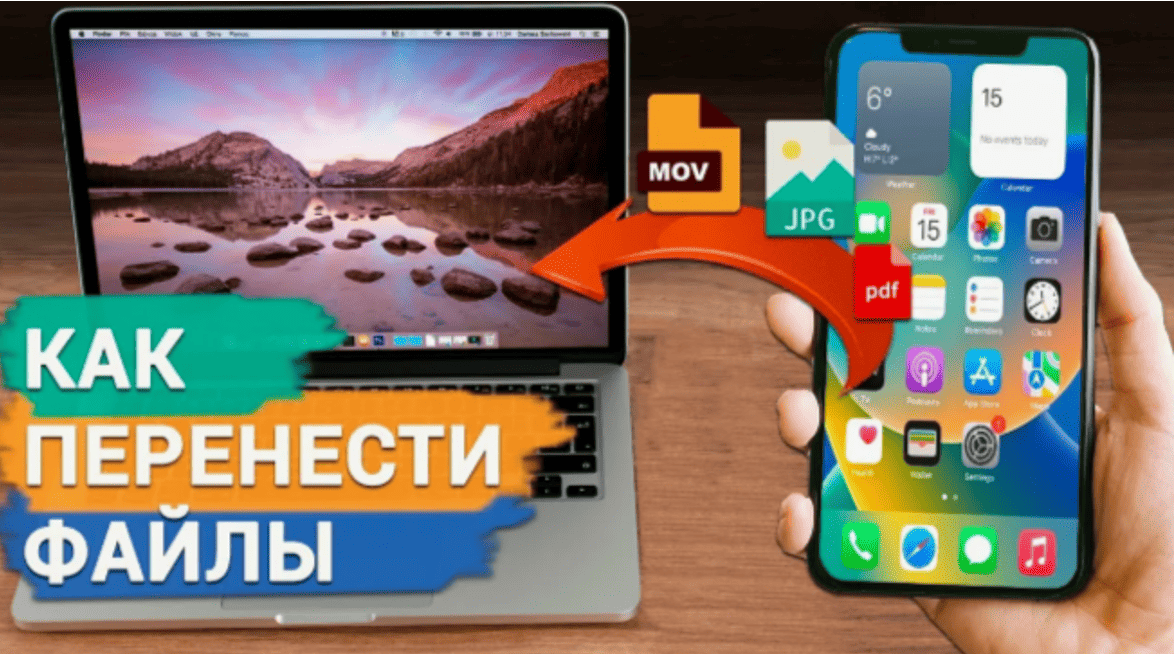
До того, как погружаться в детали конкретных инструкций, необходимо уяснить одну фундаментальную вещь: iPhone не взаимодействует с компьютером так, будто это обычная флешка. Apple выстроила собственную логику хранения файлов, поэтому просто щёлкнуть по значку телефона в Проводнике и перетащить всё сразу - не выйдет.
Метод №1: традиционный USB-кабель
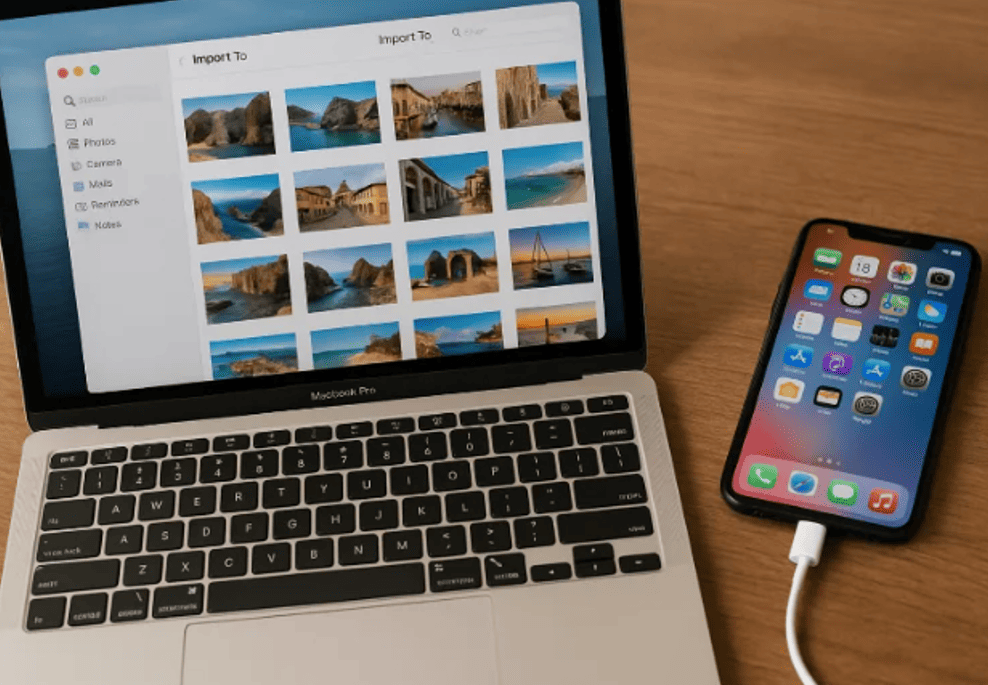
Надёжнее и оперативнее всего перенести внушительные объёмы фотографии и видео помогает USB-кабель. Данный метод никак не зависит от качества интернета и одинаково пригоден как для Windows, так и для Mac. Всё, что от вас нужно - физически соединить iPhone с ноутбуком или стационарным ПК при помощи провода. Сразу после подключение обязательно разблокируйте экран смартфона: на нём высветится предупреждение с вопросом «Доверять этому компьютеру?». Смело нажмите «Довериться» и введите пароль устройства. Без этого шага доступ к медиатеке не откроется.
Для обладателей Windows. Запустите встроенный софт «Фотографии». В правом верхнем секторе выберите пункт «Импорт» → «С USB-устройства», и система сама просканирует iPhone, отыскав все свежие изображения. Либо через Проводник обнаружьте ваш айфон в перечне подключенных устройств, откройте внутреннее хранилище, а затем папку DCIM. Там вы увидите несколько каталогов: «101APPLE» или «102APPLE» и т.д. -скопируйте нужные кадры в любую директорию на винчестере.
Владельцам Mac. Присоедините iPhone и запустите приложение «Фотографии». Оно автоматически откроется и тут же продемонстрирует экран импорта, где будут перечислены все ранее не сохранённые на компьютере снимки. Если этого не случилось, откройте пк, вручную найдите айфон, укажите целевой альбом, отметьте галочками нужные кадры или отметьте всё разом и нажмите кнопку «Импортировать выбранные».
Метод №2: облачные сервисы (iCloud, Google, диск)
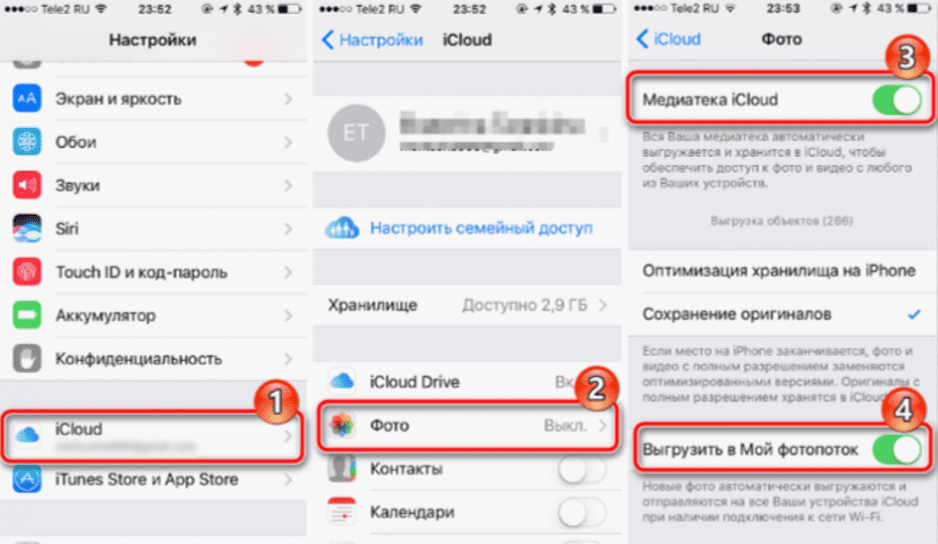
Облачные технологии дарят свободу от проводов. Самый очевидный кандидат для владельцев iPhone - фирменный сервис Apple iCloud. Для Windows корпорация выпустила специальный клиент - «iCloud для Windows». После его установки и входа в свою учетную запись Apple ID включите функцию «Фото iCloud». Затем запустите Проводник - в левой боковой колонке появится папка «Фото iCloud». Все снимки, которые хранятся в облаке, окажутся прямо перед вами в виде обычных файлов. Их можно копировать, переименовывать и переносить, как угодно.
Метод №3: беспроводной AirDrop (для связки iPhone + Mac)
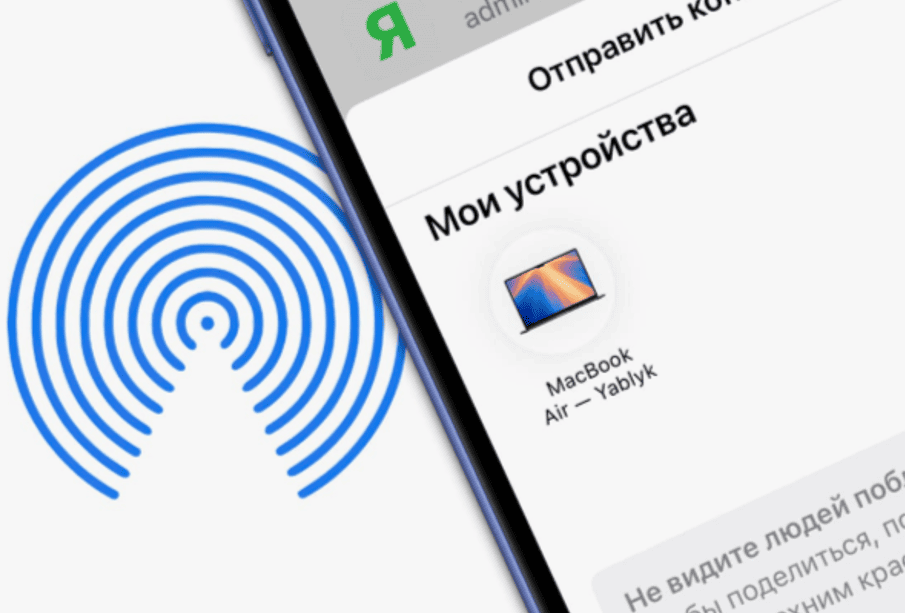
Если в вашем распоряжении и смартфон, и ноутбук от Apple, лучшего беспроводного решения, чем AirDrop, не существует. Эта технология позволяет передавать фотографии, видео и прочие файлы между устройствами без малейшего участия интернета, кабеля или сторонних сервисов. Включить эту магию на iPhone проще простого: откройте Пункт управления, зажмите палец на блоке с тумблерами Wi-Fi и Bluetooth, затем тапните по AirDrop. На Mac активируйте AirDrop через Finder. Теперь, чтобы отправить кадры, откройте на iPhone приложение «Фото», выберите нужные изображения, нажмите иконку «Поделиться», выбирайте свой Mac. Спустя мгновение на компьютере всплывёт уведомление с запросом принять файлы. По умолчанию принятые снимки складируются в папку Загрузки. AirDrop великолепен для повседневной пересылки нескольких десятков свежих фото, но при попытке передать сотни файлы или тяжёлые длинные видео на несколько гигабайт беспроводной канал может давать сбои и работать медленнее.
Неочевидные варианты: сторонние утилиты и новые фишки Apple
Когда стандартных средств от Apple или облачных гигантов вам не хватает, на помощь приходят специализированные программы, например, iMazing. Приложение умеет выборочно сохранять фотографии, конвертировать HEIC в JPEG «на лету», а также настраивать регулярное резервное копирование в автоматическом режиме при каждом подключении айфона. За расширенные возможности нужно платить, но есть демо-период для знакомства. Доступны версии как для Windows, так и для macOS.
Ещё одна любопытная функции, о которой догадываются далеко не все - проводной AirDrop. Начиная с iOS 17.1 и macOS Sonoma, Apple реализовала возможность передавать контент через USB-кабель, но с использованием всё того же протокола AirDrop. Выглядит это так: соединяете iPhone и Mac кабелем, затем в галерее выбираете кадры, нажмите «Поделиться» → «AirDrop». Если оба устройства авторизованы под одной учетной записью, система сама сообразит, что быстрее отправить файлы по проводу. Тесты показывают двукратный и даже трёхкратный выигрыш в скорости по сравнению с классическим беспроводной вариантом.
Как справиться с типичными неполадками
Даже если всё делать строго по инструкции, иногда возникают сложности.
Ноутбук или ПК не опознаёт подключённый iPhone. Первым делом смените кабель - многие дешёвые шнуры умеют только заряжать, но не передавать данные. Используйте оригинальный провод. Далее убедитесь, что экран смартфона разблокирован, и вы дали согласие на «Доверять этому компьютеру». Если проблемы остаются, перезапустите фоновую службу Apple Mobile Device Service.
На компьютер копируется не весь массив снимков. Причина почти всегда кроется в активированной оптимизации хранилище в настройках iCloud. Оригиналы файлов лежат в облаке, а на телефоне присутствуют лишь облегчённые эскизы. Исправляется это просто: зайдите в Настройки → ваш профиль → iCloud → Фото и переключитесь на опцию «Загружать и сохранять оригиналы», после чего повторите импорт. Картинки копируются в формате HEIC вместо привычного JPEG. Это новый стандарт от Apple, который заметно экономит пространство, но может не открываться на устаревших версиях Windows. Есть два пути: либо бесплатно инсталлировать кодеки HEIC/HEVC из официального магазина Microsoft, либо заранее в настройках камеры iPhone выбрать вариант «Совместимость» - тогда система станет сохранять фото в классическом JPEG. Второй вариант менее предпочтителен, так как увеличивает размер каждого кадра.
Короткое резюме
Независимо от того, какой из перечисленных способов вы выберете, главное правило одно - не затягивайте с очисткой памяти. Чем дольше фотографии и видео копятся на iPhone, тем выше шанс потерять их при случайной поломке или внезапном сбое. Берите за привычку раз в пару недель переносить свежие кадры на внешний диск или в надёжное облачное хранилище. Это займёт всего несколько минут, зато ваши ценные снимки останутся в сохранности на годы.
Сделайте свою покупку ещё выгоднее
Промокод на скидку − 1000 ₽ за регистрацию в программе лояльности
Получить промокод
Техника по лучшим ценам – порадуйте себя и близких


🔥Получите персональную цену в Telegram

2 года гарантии на все гаджеты

Каждое устройство проходит проверку по 23 пунктам

4000+ положительных отзывов от Клиентов
🔥 Гарантируем лучшую цену !
Снизим, если найдете дешевле
2 года гарантии на все гаджеты
Каждое устройство проходит проверку по 23 пунктам
4000+ положительных отзывов от Клиентов
Как к нам проехать?
Как к нам проехать?
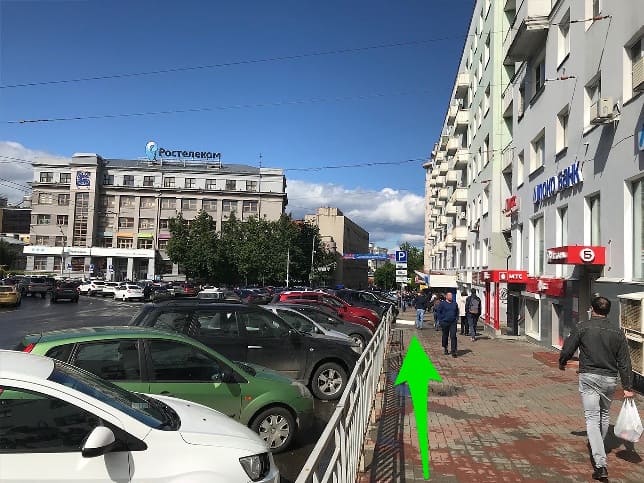
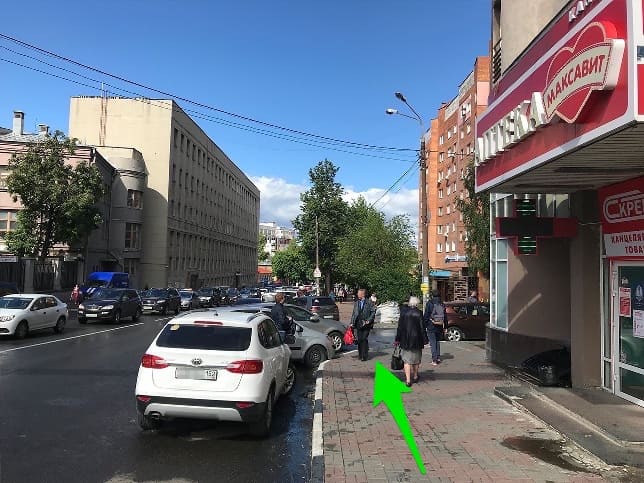
Адрес: Нижний Новгород, ул. Звездинка, дом 7. Вход со стороны сквера в начале дома, первый этаж.
Режим работы: Ежедневно с 09:00 до 21:00 без обеда и выходных
На общественном транспорте
Остановка общественного транспорта «Площадь Максима Горького»
- Автобусы: 1, 5, 16, 26, 30, 40, 41, 43, 45, 64, 68
- Троллейбусы: 31
- Маршрутки: 4, 18, 29, 34, 37, 47, 50, 57, 60, 69, 74, 85, 97, 98
Метро: «Горьковская». Поднимитесь на сторону площади Максима Горького (вход №1) и двигайтесь 4 минуты пешком в сторону Звездинского сквера мимо Ростелекома (дорогу переходить не нужно).
На автомобиле
С площади Максима Горького съезжайте с кольца перед Ростелекомом и двигайтесь в сторону Газпрома. Вам нужен первый многоэтажный красный кирпичный дом в начале сквера.
Вокруг Звездинского сквера действует бесплатная парковка. Платная парковка расположена перед McDonalds на площади.
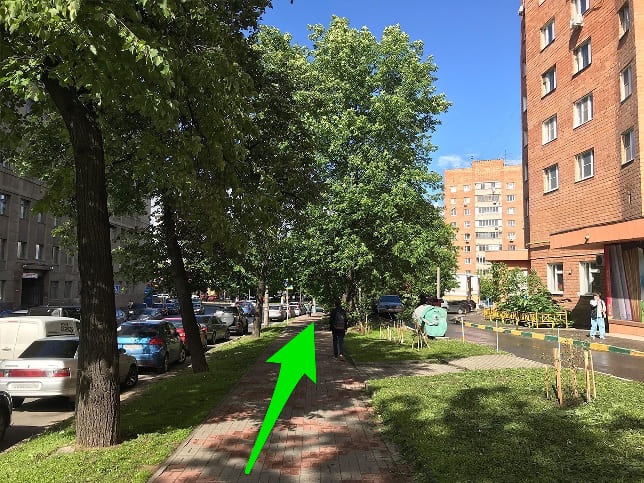
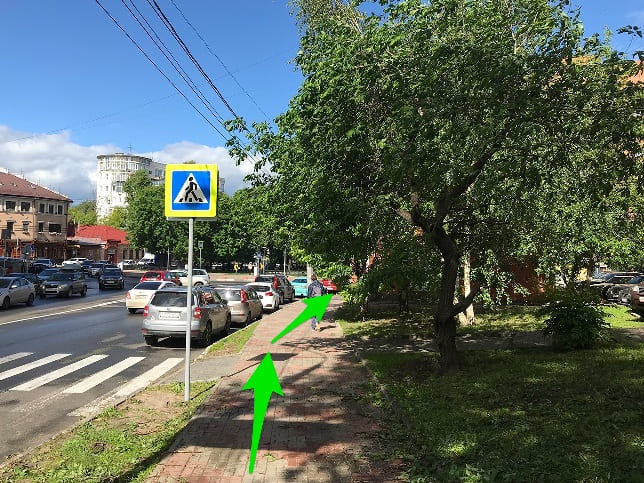
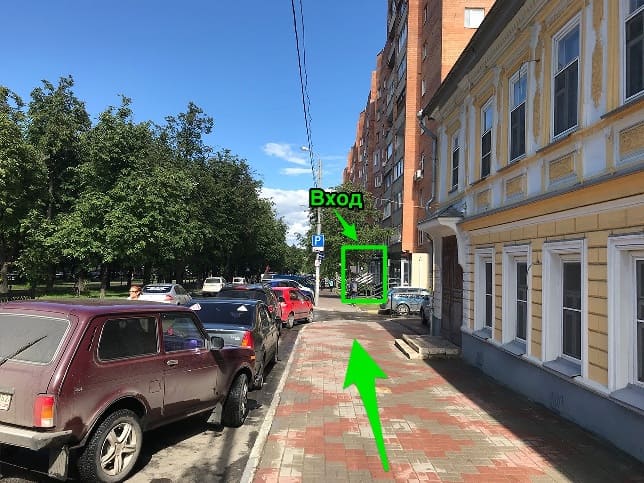
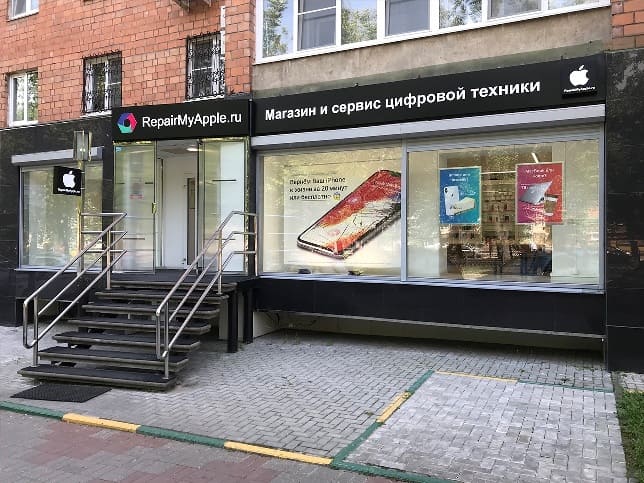
Как к нам проехать?
Как к нам проехать?
Как к нам проехать?
Как к нам проехать?
Выбор города
Сделайте заказ на сайте или по телефону
🔥 Получите скидку 1000 ₽ в Telegram
Гарантия лучшей цены

3 года гарантии на продукты Apple
4000+ положительных отзывов от Клиентов
 В Сплит: 0 ₽ × 4 платежа
Без проверки кредитной истории
Гарантия лучшей цены
3 года гарантии на продукты Apple
4000+ положительных отзывов от Клиентов
В рассрочку: 0 ₽/месОдобряемость 87%
Гарантия лучшей цены
3 года гарантии на продукты Apple
4000+ положительных отзывов от Клиентов
🔥Получите консультацию за 90 секунд
Узнайте о наличии, цветах и способах оплаты
Гарантия лучшей цены
3 года гарантии на продукты Apple
4000+ положительных отзывов от Клиентов
🔥Оформите заказ за 60 секунд
Получите наушники в подарок
Гарантия лучшей цены
3 года гарантии на продукты Apple
4000+ положительных отзывов от Клиентов
🔥 Гарантируем лучшую цену!
Снизим цену, если найдёте дешевле
Гарантия лучшей цены
3 года гарантии на продукты Apple
4000+ положительных отзывов от Клиентов
Узнайте состояние устройства
2 года гарантии на все гаджеты
Каждое устройство проходит проверку по 23 пунктам
4000+ положительных отзывов от Клиентов
Получите персональную цену
- Выгодный обмен Вашего старого смартфона на новый. Доплата в рассрочку
- Оплата после проверки
- Гарантия сервисного обслуживания 2 года
Получите персональную цену
- Выгодный обмен Вашего старого смартфона на новый. Доплата в рассрочку
- Оплата после проверки
- Официальная гарантия от Apple
Написать отзыв
Оставьте свой отзыв о товаре и получите кэшбек 100 ₽ на баланс своего телефона
Правила оформления отзывов и вопросов
В отзывах и вопросах должна содержаться информация только о товаре.
Отзывы можно оставить только на заказанный и полученный покупателем товар.
К одному товару покупатель может оставить не более одного отзыва.
К публикации не допускаются следующие отзывы и вопросы:
- Указывающие на покупку данного товара в других магазинах
- Содержащие любые контактные данные (номера телефонов, адреса, email, ссылки на сторонние сайты)
- С ненормативной лексикой, оскорбляющие достоинство других покупателей или магазина
- С обилием символов в верхнем регистре (заглавных букв)
Вопросы публикуются лишь после того, как на них получен ответ.
Мы оставляем за собой право редактировать или не публиковать отзыв и вопрос, который не соответствует установленным правилам!