























Товар
добавлен в корзину.
Установка и настройка VPN на айфон
В современном цифровом мире защита личных данных при выходе в интернет становится не просто рекомендацией, а насущной необходимостью. Особенно это касается пользователя, который часто подключается к публичным Wi-Fi сетям в кафе, аэропортах или торговых центрах. VPN (Virtual Private Network) создает зашифрованный туннель между вашим устройством и удаленным сервером, скрывая IP-адрес и обеспечивая анонимность. Для владельцев iPhone процесс настройки этого сервиса не представляет сложности - встроенные инструменты iOS позволяют создать защищенное соединение всего за несколько минут.

Как выбрать подходящий VPN-сервис для iPhone
Прежде чем переходить к установке, важно определиться с сервисом, который будете использовать. Для стабильной работы в 2026 году эксперты рекомендуют обратить внимание на провайдеров с собственной инфраструктурой и продвинутыми протоколами шифрования.
В поиск по App Store легко ввести название любого из сервисов и скачать официального агента. Однако будьте внимательны: бесплатные варианты часто имеют серьезные ограничения по трафику, низкую скорость и, что хуже, могут собирать и передавать ваши личные данные. Лучшим решением станет платная подписка от проверенного провайдера, который не ведет статистику активности. Также существуют специализированные клиенты для продвинутых протоколов, которые позволяют подключиться к собственному серверу.
Способ 1: Быстрая настройка через приложение
Самый простой и рекомендуемый для новичков способ - установка фирменного приложения вашего VPN-провайдера. Этот метод избавляет от необходимости вручную вводить параметры сервера и имеет интуитивно понятный интерфейс. Большинство таких программ предлагают функцию «быстрое подключение», которая автоматически выбирает оптимальный сервер с наименьшей загрузкой.
Пошаговая инструкция:
- Откройте App Store на вашем iPhone. В строке поиск введите название выбранного сервиса.
- Нажмите кнопку «Загрузить» и дождитесь завершения установки.
- Запустите приложение с домашнего экрана. При первом запуске система запросит разрешение на добавление конфигурации VPN. Нажмите «Разрешить» и подтвердите действие с помощью Face ID, Touch ID или пароля.
- Войдите в свой аккаунт или пройдите регистрацию, если у вас еще нет подписки.
- Нажмите большую кнопку подключения. Приложение само выберет лучший доступный сервер.
- Убедитесь в успехе: в строке статуса (рядом с часами) появится специальный значок «VPN», а ваш IP-адрес изменится.
Главное преимущество этого подхода - управление сервисом становится максимально удобным и наглядным. Вы можете менять страны одним касанием, активировать защиту от утечек данных и включить автоматическое переподключение при смене сети.
Способ 2: Ручное создание конфигурации в настройках iOS
Если вы используете корпоративный VPN или предпочитаете полностью контролировать процесс, вам подойдет ручной метод. Настройка выполняется непосредственно через меню «Настройки» без установки сторонних программ. Этот способ требует, чтобы у вас на руках были точные данные от провайдера: тип протокола, адрес сервер, а также логин и пароль.
Чтобы вручную настроить VPN, выполните следующие шаги:
- Откройте приложение «Настройки» на вашем iPhone.
- Перейдите в раздел «Основные» (или сразу «VPN и управление устройством» в зависимости от версии iOS).
- Нажмите на пункт «VPN», а затем выберите «Добавить конфигурацию VPN...».
- На экране конфигурации выберите тип: IKEv2, IPSec или L2TP.
- Заполните обязательные поля:
- Описание: любое имя, например, «Мой рабочий VPN».
- Сервер: введите адрес, предоставленный администратором.
- Удаленный ID: обычно совпадает с адресом сервера.
- Имя пользователя и пароль: ваши учетные данные.
- Нажмите «Готово», чтобы сохранить конфигурации.
- Вернитесь на предыдущий экран и переведите переключатель «Статус» в положение «Включить», чтобы активировать соединение.

Важно помнить, что при ручном методе вы лишаетесь таких функций, как автоматическая смена сервера при перегрузке и защита от утечек (Kill Switch), которая есть в продвинутых приложениях. Этот способ подходит только для опытных пользователей, которые точно знают, что делают.
Что делать, если VPN не работает: диагностика проблем
Даже при правильной настройке иногда возникают ситуации, когда соединение постоянно обрывается или интернет пропадает вовсе. Чаще всего проблема кроется в конфликте сетевых настроек или нестабильности канала. *Прежде чем паниковать и удалять конфигурацию, выполните несколько простых действий.

Типичные ошибки и их решения
- Разрывы при блокировке экрана. Если VPN отключается, когда iPhone переходит в режим сна, проверьте параметры энергосбережения. Отключите «Режим низкого энергопотребления» в настройках батареи, так как iOS может «засыпать» фоновые соединения для экономии заряда. Также убедитесь, что в настройках самого приложения разрешена фоновая активность.
- Ошибки только на домашнем Wi-Fi. Бывает, что VPN работает через мобильный интернет, но отказывается подключаться дома. Вероятно, ваш роутер или провайдер блокирует определенные порты или протоколы. Попробуйте в настройках клиента сменить протокол с OpenVPN на IKEv2 или WireGuard, которые сложнее детектировать.
- Постоянное переподключение («мигание»). Если статус VPN постоянно меняется с «Подключен» на «Разорвано», это часто связано с перегруженностью сервера. Просто выберите другую страну или сервер в списке доступных локаций. Иногда помогает обычная перезагрузка устройства или сети (режим «В самолете» на 10 секунд).
Если подключение через VPN все еще вызывает сложности, попробуйте создать конфигурации заново. Удалите старый профиль в настройках, перезагрузите iPhone. Также не забывайте обновлять само приложение и iOS до актуальных версий: разработчики часто выпускают патчи, исправляющие совместимость с новыми функциями операционной системы.
Сделайте свою покупку ещё выгоднее
Промокод на скидку − 1000 ₽ за регистрацию в программе лояльности
Получить промокод
Техника по лучшим ценам – порадуйте себя и близких


Как к нам проехать?
Как к нам проехать?
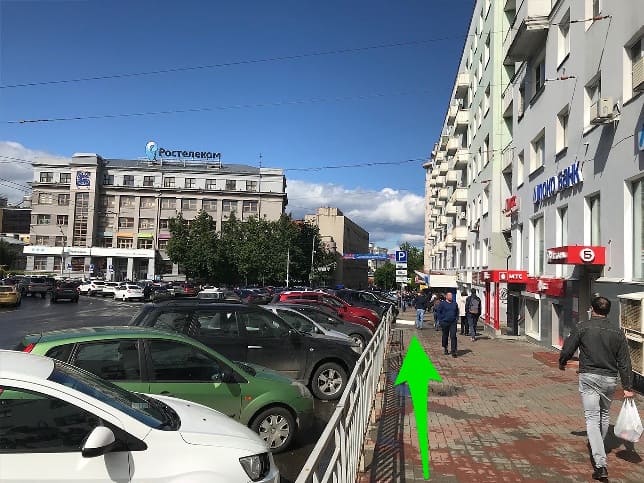
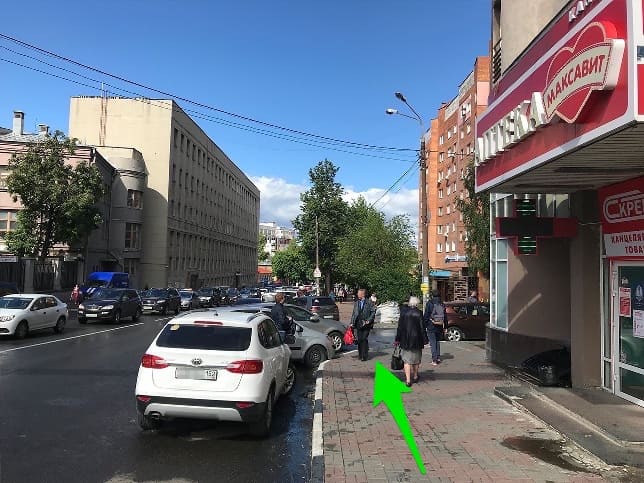
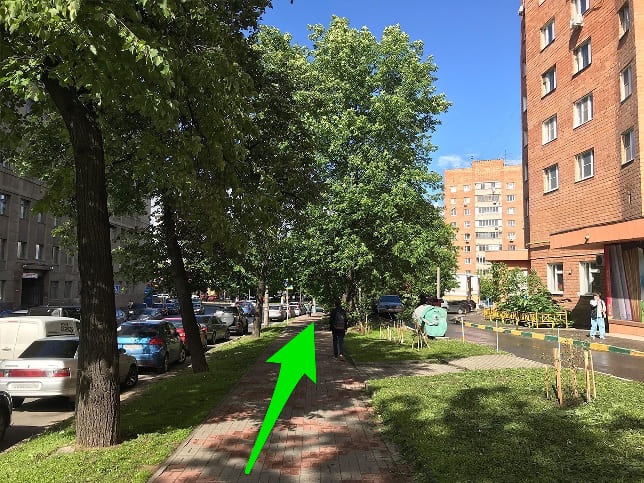
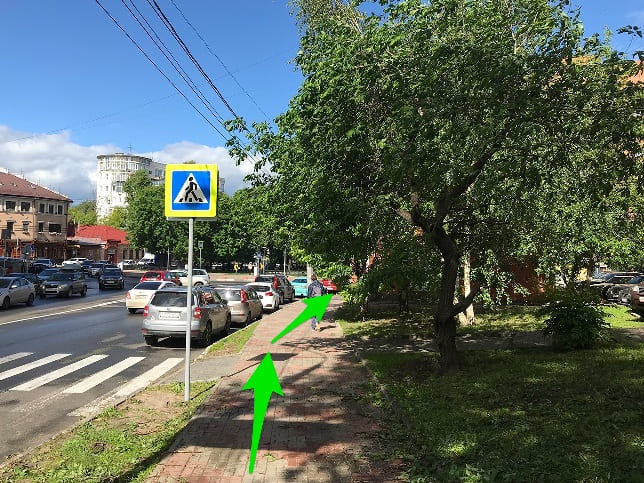
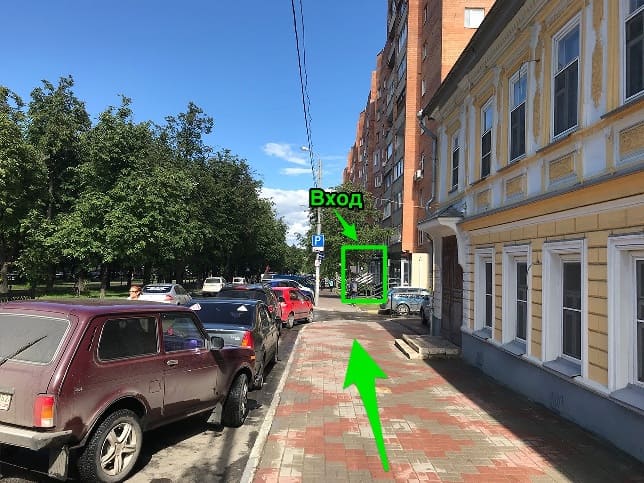
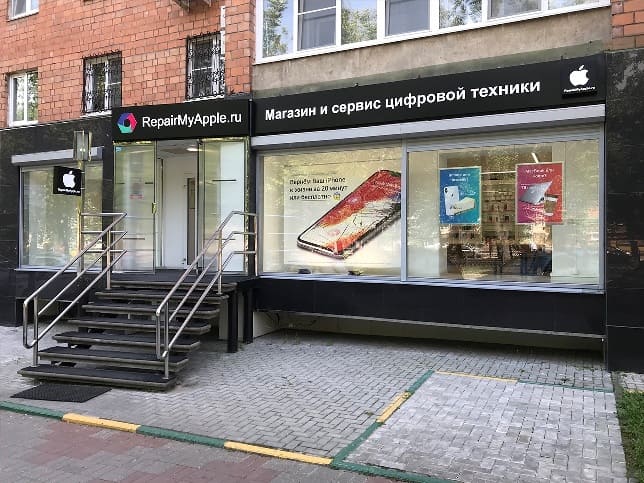
Адрес: Нижний Новгород, ул. Звездинка, дом 7. Вход со стороны сквера в начале дома, первый этаж.
Режим работы: Ежедневно с 09:00 до 21:00 без обеда и выходных
На общественном транспорте
Остановка общественного транспорта «Площадь Максима Горького»
- Автобусы: 1, 5, 16, 26, 30, 40, 41, 43, 45, 64, 68
- Троллейбусы: 31
- Маршрутки: 4, 18, 29, 34, 37, 47, 50, 57, 60, 69, 74, 85, 97, 98
Метро: «Горьковская». Поднимитесь на сторону площади Максима Горького (вход №1) и двигайтесь 4 минуты пешком в сторону Звездинского сквера мимо Ростелекома (дорогу переходить не нужно).
На автомобиле
С площади Максима Горького съезжайте с кольца перед Ростелекомом и двигайтесь в сторону Газпрома. Вам нужен первый многоэтажный красный кирпичный дом в начале сквера.
Вокруг Звездинского сквера действует бесплатная парковка. Платная парковка расположена перед McDonalds на площади.
Как к нам проехать?
Как к нам проехать?
Как к нам проехать?
Как к нам проехать?
Написать отзыв
Оставьте свой отзыв о товаре и получите кэшбек 100 ₽ на баланс своего телефона
Правила оформления отзывов и вопросов
В отзывах и вопросах должна содержаться информация только о товаре.
Отзывы можно оставить только на заказанный и полученный покупателем товар.
К одному товару покупатель может оставить не более одного отзыва.
К публикации не допускаются следующие отзывы и вопросы:
- Указывающие на покупку данного товара в других магазинах
- Содержащие любые контактные данные (номера телефонов, адреса, email, ссылки на сторонние сайты)
- С ненормативной лексикой, оскорбляющие достоинство других покупателей или магазина
- С обилием символов в верхнем регистре (заглавных букв)
Вопросы публикуются лишь после того, как на них получен ответ.
Мы оставляем за собой право редактировать или не публиковать отзыв и вопрос, который не соответствует установленным правилам!