






















Товар
добавлен в корзину.
Инструкция по включению функции MMS на айфоне
В современной мобильной связи передача сообщений вышла далеко за пределы обычных SMS. Пользователи активно используют MMS - технологию, позволяющую отправлять не только текстовые сообщения, но и фото, видео, аудио и даже документы. В отличие от iMessage (мессенджера Apple для устройств на iOS), MMS работает через сотовую сеть и совместима с любыми телефонами, независимо от операционной системы.
Однако периодически пользователи сталкиваются с тем, что MMS невозможно получить или они не отправляются. Данную проблему могут создавать различные факторы: некорректные настройки APN (точка доступа), SIM-карта или ограничения оператора. В отличие от iMessage, MMS использует сеть оператора, а не серверы Apple, поэтому настройки сети играют ключевую роль. Ниже приведена пошаговая инструкция, в основе которой лежат рекомендации разработчика и российских операторов связи.
Проверка основных параметров
Перед тем как настроить MMS, убедитесь, что мобильная передача данных корректно активирована. Откройте раздел «Настройки» → «Сотовая связь» и убедитесь, что передача данных по сети включена. Если доступ к интернету отсутствует, MMS не отправляются, даже когда обычные SMS работают корректно. Также стоит проверить баланс и наличие услуги у оператора, поскольку некоторые тарифы требуют дополнительного подключения.
Далее перейдите в «Сообщения» в меню настройки. Найдите переключатель «MMS» и активируйте его. Рядом обычно находится функция SMS и опция iMessage. Если включён только iMessage, мультимедиа могут отправляться через функционал Apple, но при отсутствии сервиса потребуется именно поддержка MMS от оператора.

Настройка параметров сети
Если пункт MMS отсутствует или сообщения не отправляются, проверьте параметры точки доступа. Откройте «Настройки» → «Сотовая связь» → «Сотовая сеть передачи данных». В блоке MMS необходимо указать данные APN, логин и пароль, которые предоставляет оператор. Эти сведения можно найти на официальном сайте или получить через службу поддержки.
После ввода данных перезагрузите устройство. В большинстве случаев обновлённые параметры сети применяются автоматически, и функция начинает работать. Обратите внимание: при ошибке даже в одной букве отправка сообщения будет невозможна. Поэтому важно точно следовать инструкции оператора.

Разница между SMS, MMS и iMessage
Для понимания принципа работы стоит различать SMS, MMS и iMessage. Первые передают только текст через сотовую связь. MMS используют мобильный интернет для отправки фото и видео. А iMessage работает через серверы Apple и активируется по Apple ID, что особенно удобно между устройствами на iOS.
Если у получателя отключён iMessage, айфон автоматически переключается на формат SMS или MMS. Это происходит при активной функции «Отправлять как SMS» в разделе «Сообщения». Таким образом, пользователь остаётся на связи независимо от типа подключения.
Возможные проблемы и их решение
Иногда даже при включённом функционале MMS отправка не выполняется. В такой ситуации рекомендуется провести сброс сетевых настроек: «Настройки» → «Основные» → «Сброс» → «Сбросить настройки сети». Затем потребуется заново подключиться к Wi Fi и проверить параметры оператора.

Также убедитесь, что версия iOS обновлена. Устаревшее ПО может вызывать конфликты в работе сообщений и мобильных сервисов. Если проблема сохраняется, стоит обратиться к оператору или в сервисный центр. В большинстве случаев корректно настроить параметры удаётся за несколько минут.
Иногда MMS не отправляются или не загружаются из-за нехватки памяти на Айфоне. Файлы, прикреплённые к MMS, могут быть довольно большими, поэтому важно освободить место. Чтобы проверить доступное пространство: Откройте «Настройки → "Основные" → "Хранилище Айфона". Если память заполнена на 90% и выше, удалите ненужные файлы, приложения или фото. Также можно очистить "Кэш сообщений" в приложении "Сообщения".

Включение MMS на iPhone - простая процедура, если правильно заданы сетевые данные, и мобильная передача активирована. Следуя указанным шагам, любой пользователь сможет быстро восстановить полноценный обмен мультимедиа.
Сделайте свою покупку ещё выгоднее
Промокод на скидку − 1000 ₽ за регистрацию в программе лояльности
Получить промокод
Техника по лучшим ценам – порадуйте себя и близких


Как к нам проехать?
Как к нам проехать?
Адрес: Нижний Новгород, ул. Звездинка, дом 7. Вход со стороны сквера в начале дома, первый этаж.
Режим работы: Ежедневно с 09:00 до 21:00 без обеда и выходных
На общественном транспорте
Остановка общественного транспорта «Площадь Максима Горького»
- Автобусы: 1, 5, 16, 26, 30, 40, 41, 43, 45, 64, 68
- Троллейбусы: 31
- Маршрутки: 4, 18, 29, 34, 37, 47, 50, 57, 60, 69, 74, 85, 97, 98
Метро: «Горьковская». Поднимитесь на сторону площади Максима Горького (вход №1) и двигайтесь 4 минуты пешком в сторону Звездинского сквера мимо Ростелекома (дорогу переходить не нужно).
На автомобиле
С площади Максима Горького съезжайте с кольца перед Ростелекомом и двигайтесь в сторону Газпрома. Вам нужен первый многоэтажный красный кирпичный дом в начале сквера.
Вокруг Звездинского сквера действует бесплатная парковка. Платная парковка расположена перед McDonalds на площади.
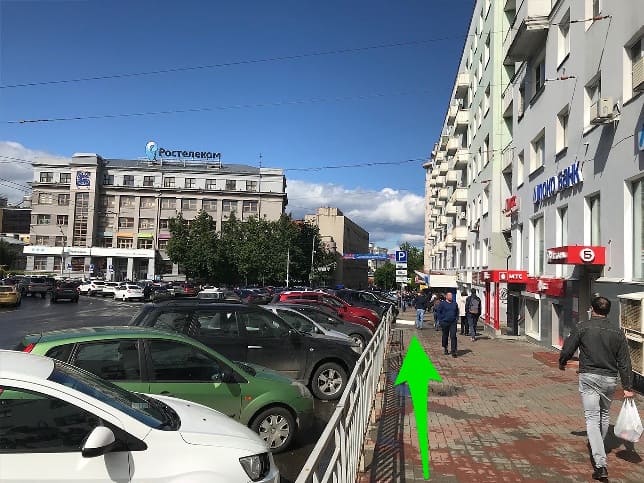
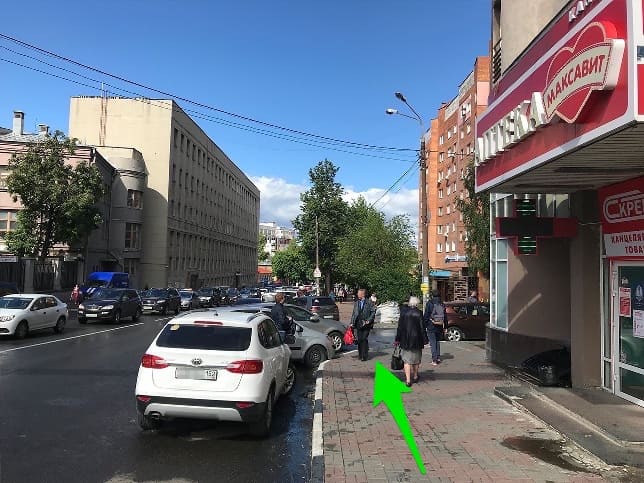
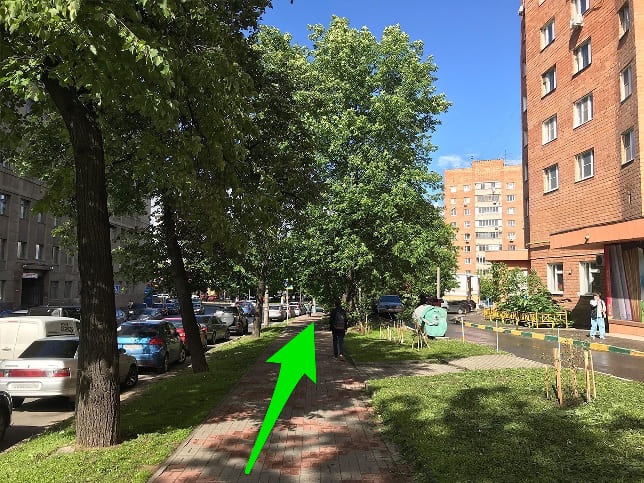
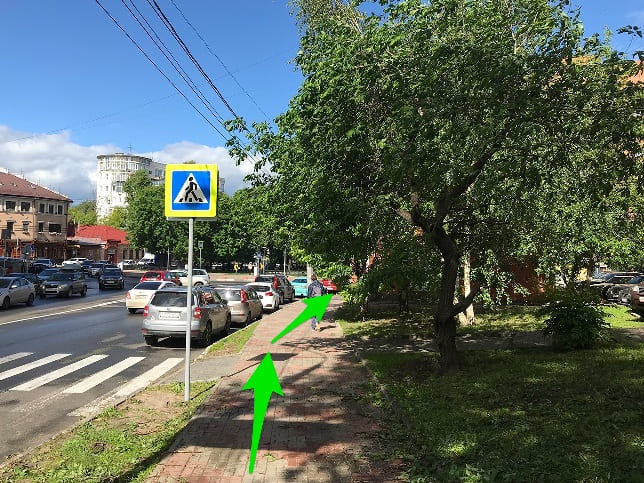
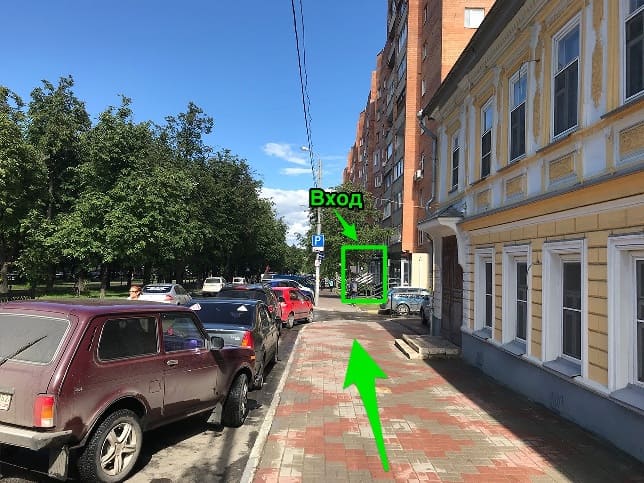
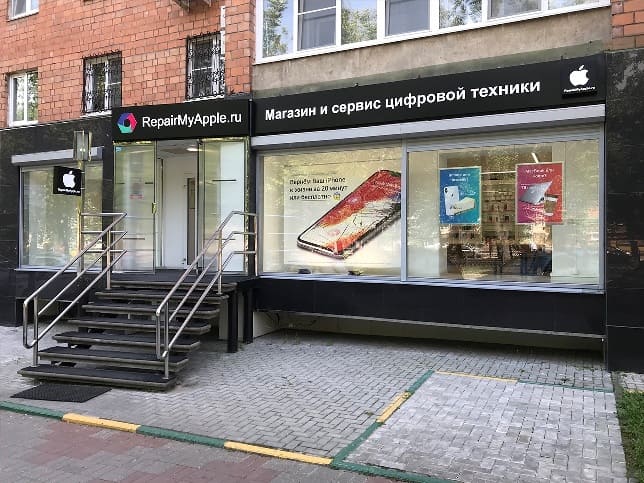
Как к нам проехать?
Как к нам проехать?
Как к нам проехать?
Как к нам проехать?
Написать отзыв
Оставьте свой отзыв о товаре и получите кэшбек 100 ₽ на баланс своего телефона
Правила оформления отзывов и вопросов
В отзывах и вопросах должна содержаться информация только о товаре.
Отзывы можно оставить только на заказанный и полученный покупателем товар.
К одному товару покупатель может оставить не более одного отзыва.
К публикации не допускаются следующие отзывы и вопросы:
- Указывающие на покупку данного товара в других магазинах
- Содержащие любые контактные данные (номера телефонов, адреса, email, ссылки на сторонние сайты)
- С ненормативной лексикой, оскорбляющие достоинство других покупателей или магазина
- С обилием символов в верхнем регистре (заглавных букв)
Вопросы публикуются лишь после того, как на них получен ответ.
Мы оставляем за собой право редактировать или не публиковать отзыв и вопрос, который не соответствует установленным правилам!